Tus primeros cinco minutos
Si no vas a leer el manual entero —y nadie lo hace—, lee esto. Son los seis pasos que llevan de cero a tu primer número. Cada uno está explicado a fondo más abajo; aquí solo está el orden.
| Paso | Qué haces | Cómo sabes que ha ido bien |
|---|---|---|
| 1 | Instala KRUDAMIX y ábrelo. Pega tu clave KRUDA-····. |
Entras. La clave no se vuelve a pedir. |
| 2 | Cierra Ableton, ábrelo otra vez y en Preferencias → Link/MIDI elige KRUDAMIX como Control Surface. | Arriba a la derecha, en KRUDAMIX, aparece
Live · N pistas · N BPM en verde. |
| 3 | Abre tu tema en Ableton y arrastra el device KRUDAMIX Meter al final de tus buses. | Desaparece la tarjeta naranja «Para poder medir». |
| 4 | En KRUDAMIX: + Nuevo y escribe el nombre de tu tema. | Aparece en el desplegable de arriba. |
| 5 | Pulsa Guardar foto de la sesión. | La pantalla Estructura enseña tus pistas y tus plugins. |
| 6 | Exporta un WAV de tu tema y pulsa Medir un render. | Ya tienes tus primeros números en Mediciones. |
Los pasos 2 y 3 se hacen una vez y ya
Lo del Control Surface es para siempre. El medidor hay que ponerlo en cada tema nuevo, pero son diez segundos de arrastrar. Todo lo demás es del día a día.
Si algo no cuadra, mira arriba a la derecha
Ese rótulo contesta el 80 % de los «no me funciona». Si pone
Live no responde, el problema está en el paso 2 y no en otro sitio.
KRUDAMIX es la mesa de control, no el que mezcla
Lee tu sesión de Ableton y te la cuenta con números: qué pistas hay, qué devices, qué has medido, por qué fase vas y qué está pendiente. No mueve un fader. Quien mezcla es el motor —una sesión de mezcla que trabaja sobre el tema— y KRUDAMIX es la ventana desde la que lo pones a trabajar, lo paras y ves lo que ha hecho.
La regla que no se rompe
Todo lo que ves en KRUDAMIX sale de leer Ableton y el disco. La aplicación no escribe en tu mezcla. La única excepción es el botón Deshacer, que devuelve el último parámetro tocado a su valor anterior — y pasa por la misma política de seguridad que todo lo demás.
Cuatro piezas, y una de ellas es la que lo sostiene todo
KRUDAMIX no habla con Ableton por arte de magia. Habla por un Remote Script que vive dentro de Live y que atiende por un puerto de tu propio ordenador. Esa pieza es el cable. Sin ella, la ventana abre igual y no ve nada — así que conviene saber que existe antes que ninguna otra cosa.
Si te llevas una sola idea de este manual
Todo lo que KRUDAMIX sabe de tu sesión entra por el Remote Script, y todo lo que puede decir de tu sonido sale del KRUDAMIX Meter o de un render. Esas dos piezas viven dentro de Ableton, no dentro de KRUDAMIX. Cuando algo «no aparece», casi siempre es una de las dos.
KRUDAMIX y el motor no son lo mismo
KRUDAMIX mira: lee, mide, apunta y te lo enseña. El motor trabaja: decide y toca la sesión. Comparten el mismo cable y la misma carpeta de datos, pero son dos programas. Puedes usar KRUDAMIX sin motor todos los días — es lo que hace la mayoría.
El Remote Script es un trabajo derivado de ableton-mcp, de Siddharth Ahuja, que lo publica con licencia MIT. La copia que instalas lleva su licencia al lado, en la misma carpeta.
Qué hace cada pieza, y qué pasa si falta
| Pieza | Dónde vive | Si falta |
|---|---|---|
| Remote Script el cable |
Dentro de Live, en Documentos\Ableton\User Library\Remote Scripts\KRUDAMIX.
Además hay que elegirlo en Preferencias → Link/MIDI como
Control Surface: estar puesto no basta. |
KRUDAMIX abre, pero arriba pone Live no responde y las pantallas de
Trabajo, Proyecto y Estructura se quedan vacías. |
| KRUDAMIX Meter .amxd |
Un device de Max en cada bus que quieras medir. El instalador lo deja en tu User Library de Ableton; ponerlo en los buses lo haces tú. KRUDAMIX no instala devices: escribir en tu sesión no es cosa suya. | Sale la tarjeta «Para poder medir» diciendo en qué buses falta. Sin meter no hay medición en vivo — pero medir un render sigue funcionando. |
| KRUDAMIX | El programa, en %LOCALAPPDATA%\Programs\KRUDAMIX.
Tus mezclas NO están ahí: van a Documentos\KRUDAMIX, y esa
carpeta la eliges tú en Perfil. |
— |
| El motor Claude Code + MCP |
Fuera del instalador: es una instalación aparte, con sus servidores MCP y la metodología. Los MCP son los que le dan manos: por ahí escribe en la sesión, y cada escritura pasa por la política de seguridad. | El botón Arrancar el motor no aparece, y en su sitio hay una línea que lo explica. Todo lo demás de KRUDAMIX funciona igual. |
Cómo sabes en un vistazo que el cable está puesto
Arriba a la derecha, en la barra de título. Si el cable funciona pone
Live · 49 pistas · 131 BPM con el punto en verde — te está contando lo
que ve ahora mismo en tu sesión. Si pone Live no responde, no
hay cable: o Live está cerrado, o el Control Surface no está elegido. Ese rótulo es
lo primero que hay que mirar cuando algo no cuadra.
Cuatro cosas, y dos de ellas viven dentro de Ableton
Si falta alguna, KRUDAMIX abre igual y te lo dice en la barra de arriba — en vez de enseñarte números viejos como si fueran de ahora. Las dos primeras son la aplicación; las dos de en medio son las que hay que poner en Live una vez y ya no se tocan más.
Ableton Live 12, abierto
Con el proyecto que quieres mirar. KRUDAMIX no abre sesiones ni lee ficheros
.als: pregunta por lo que hay cargado ahora mismo. Si Live
está cerrado, arriba a la derecha pone Live no responde.
El Remote Script, puesto y elegido
Es el cable. Se copia en la User Library de Ableton y después hay que seleccionarlo en las preferencias de Live. Las dos cosas: puesto pero sin elegir no sirve de nada, y es el fallo más común. Debajo está el paso a paso.
El KRUDAMIX Meter en tus buses
El aparato de medir. El instalador te lo deja en la User Library; arrastrarlo a los buses lo haces tú, porque poner un device es escribir en tu sesión y eso KRUDAMIX no lo hace sola. Sin él no hay medición en vivo — medir un render sí funciona.
Tu licencia
Una clave KRUDA-····, 25 caracteres con los guiones. Sin ella la
ventana no pasa de la primera pantalla — y hasta entonces no ha preguntado nada a
Ableton.
Poner el cable, una vez
Cinco minutos el primer día y no se vuelve a tocar. Si instalaste con el instalador, el paso 1 puede que ya esté hecho.
-
Copia la carpeta del Remote Script
Va entera —con su
__init__.pydentro— aquí:Documentos\Ableton\User Library\Remote Scripts\KRUDAMIX
Si la carpeta
Remote Scriptsno existe, se crea con ese nombre exacto. -
Reinicia Ableton
Live solo busca Remote Scripts al arrancar. Con Live abierto, copiar la carpeta no sirve de nada y parece que no funciona.
-
Elígelo como Control Surface
En Preferencias → Link · Tempo · MIDI, en la tabla de arriba, abre un Control Surface libre y elige
KRUDAMIX. Entrada y salida se quedan en None: no es un teclado MIDI, no necesita puertos. -
Comprueba que hay cable
Abre KRUDAMIX y mira arriba a la derecha. Si pone
Live · N pistas · N BPMcon el punto verde, ya está: te está contando tu sesión de verdad.
Por qué hacen falta los dos pasos
Copiar la carpeta le enseña el script a Live. Elegirlo en las preferencias es lo que lo arranca. Un script copiado y no elegido no se ejecuta, no abre el puerto y KRUDAMIX no lo encuentra — y no hay ningún mensaje que lo diga, porque desde fuera es idéntico a que Live esté cerrado.
Un puerto de tu ordenador, y nada más
El cable es una conexión a 127.0.0.1:9877, que es tu propia máquina
hablando consigo misma. No sale a internet, no abre nada hacia fuera y no hay
servidor de por medio. Lo único que sí usa la red es comprobar la licencia, una
vez al día.
Así se ve en tu pantalla
Las dos pantallas donde se atasca todo el mundo, con el sitio exacto señalado. Si lo tuyo se parece a esto, vas bien.
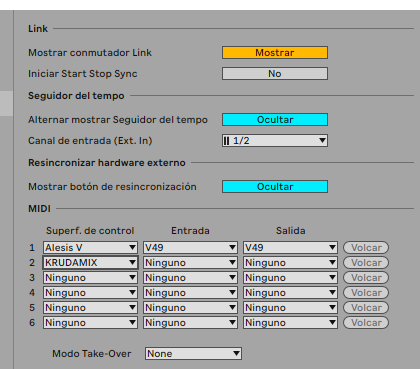 1
2
3
1
2
3
-
Superf. de control → KRUDAMIX
Cualquier fila libre vale. Aquí está en la 2 porque la 1 la ocupa un teclado. Si en la lista no aparece KRUDAMIX, es que Live todavía no ha visto la carpeta: ciérralo y vuelve a abrirlo.
-
Entrada → Ninguno
Déjalo así. No es un teclado ni un controlador: no tiene que recibir MIDI de nada.
-
Salida → Ninguno
Igual. Si le pones un puerto aquí, Live intentará mandarle notas a algo que no las escucha.
Cierra las Preferencias y ya está
No hay que guardar nada ni reiniciar otra vez. Abre KRUDAMIX y mira arriba a la
derecha: si pone Live · N pistas · N BPM en verde, el cable está puesto
y no vuelves a tocar esto nunca más.
Y el medidor, en tus buses
Esto es lo único que hay que repetir en cada tema. El instalador te deja el device en Ableton; ponerlo en las pistas lo haces tú, porque es tu sesión.
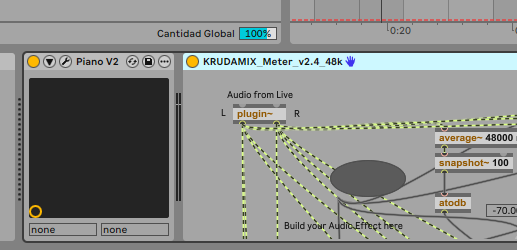 1
1
-
Arrástralo desde el navegador de Live
Está en Categorías → Max for Live → Max Audio Effect, con el nombre
KRUDAMIX_Meter. Suéltalo el último de la cadena, detrás de todo lo demás: mide lo que sale, no lo que entra.
¿En qué pistas? En los buses, no en todas
Va en los buses —las pistas que agrupan a otras: SONG, DRUMS, BASS, SYNTHS— porque ahí es donde se suma el sonido y donde se decide el loudness. Una pista suelta se mide por su bus. Y no hace falta que adivines cuáles: si falta alguno, KRUDAMIX te lo dice por su nombre en la pantalla de Trabajo.
Tres pasos y ya estás dentro
-
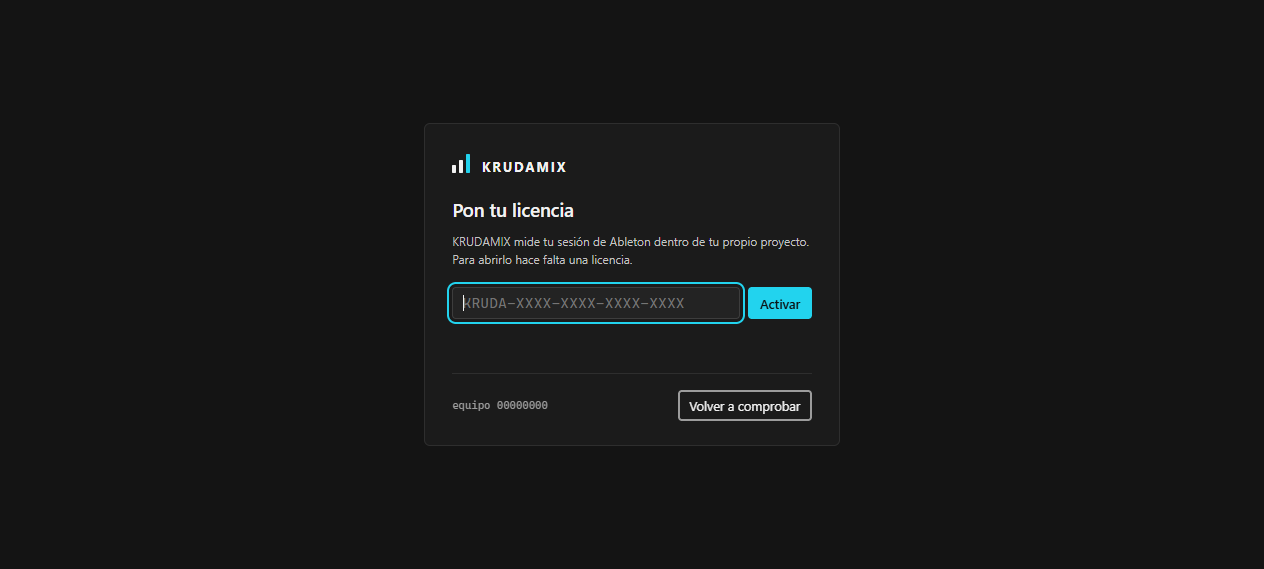
Pon tu licencia
Es lo primero y lo único que se ve. Pega la clave entera —son 25 caracteres, con los guiones— y pulsa Activar. Se comprueba contra el servidor y queda guardada: no la vuelves a escribir.
-
Declara el tema
Arriba, + Nuevo. Ableton no dice cómo se llama el proyecto abierto, así que el nombre lo pones tú: «La última vez». Eliges también desde qué fase arrancas. Da igual cómo lo escribas —«La última vez» y «la-ultima-vez» son el mismo tema.
-
Mira la pantalla de Trabajo
Se abre sola. Te dice de quién es la pelota ahora mismo y qué te toca a ti. Es la única pantalla que necesitas entender para empezar.
Cinco estados, y siempre sabes de quién es el turno
El rótulo grande de arriba contesta la primera pregunta que se hace cualquiera al abrir la ventana. Los botones cambian con el estado: si una acción no se puede hacer ahora, el botón no está.
Nadie toca nada
Lo que ves es de la última vez. El punto de partida de cualquier día.
nadie trabajandoLe has dado permiso
Has dicho cuántos ciclos puede hacer, pero el motor todavía no está abierto. El botón solo sale si esta instalación lleva motor.
te toca a tiVa solo
Puedes seguir a lo tuyo. Cada ciclo deja una señal con la hora: eso separa «trabajando» de «la pantalla dice que trabaja».
le toca a KRUDAMIXHa parado a preguntarte
Necesita tu oído, un render o una decisión. No sigue hasta que lo resuelvas.
te toca a tiGastó los ciclos
Agotó los que le diste y se desarmó solo. No se queda trabajando sin que lo sepas.
te toca a ti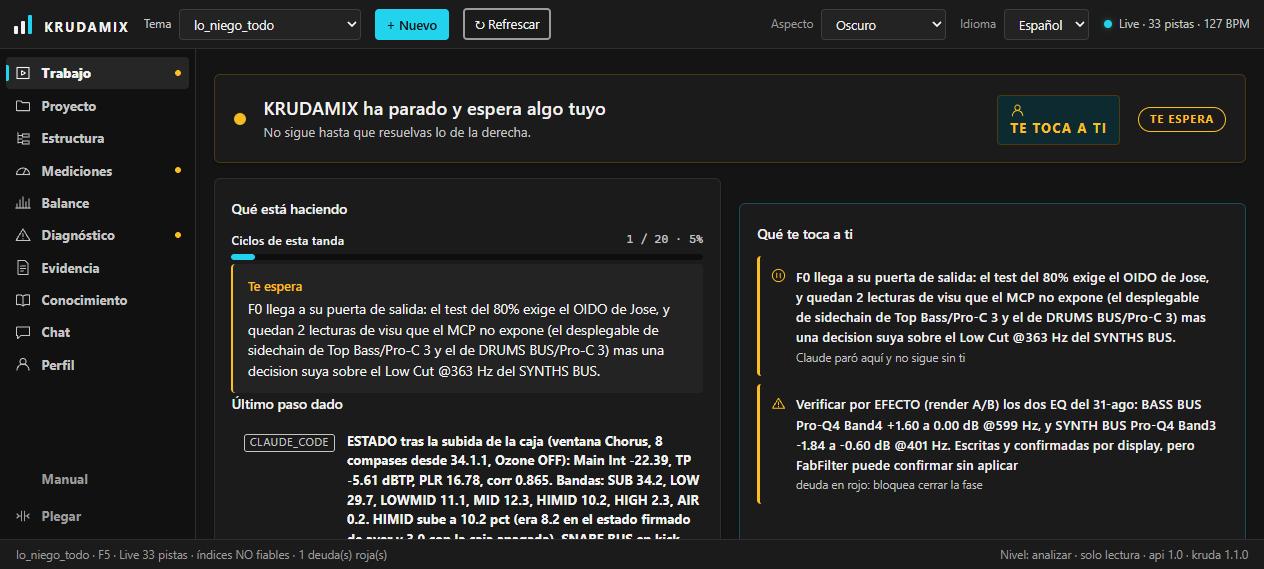
Los ciclos
Cuántos pasos seguidos puede dar antes de parar sola. Vienen a 20 y admite de 1 a 200. Es tu freno de mano: cuando se acaban, para y te avisa.
Pausar pide motivo
Y no es burocracia: una pausa sin motivo deja a quien la encuentre —tú, mañana— sin saber qué hacer con ella. Escribe algo como «falta mi oído en el drop».
Las dos cosas que vas a pulsar todos los días
Guardar foto de la sesión
Apunta qué pistas y qué devices hay, y en qué orden. Hazla antes de tocar nada y después de mover pistas: es lo que permite saber luego si lo que se leyó sigue valiendo. Lee Ableton y escribe un fichero; no toca la mezcla.
Medir un render
Eliges un WAV y dices qué es —SONG BUS,
LEAD, KICK— y te saca LUFS, bandas, correlación y, además,
si la propia medida es de fiar. Es el mismo motor que usa la fase 1,
así que no vas a discutir con la aplicación sobre dos números distintos.
La tarjeta «Para poder medir»
Aparece solo si falta algún KRUDAMIX Meter en algún bus. Si no la ves, es que está todo en su sitio: una tarjeta verde diciendo que todo va bien es ruido que se aprende a no leer. KRUDAMIX mira y cuenta, pero no instala nada por su cuenta — poner un meter es escribir en tu sesión.
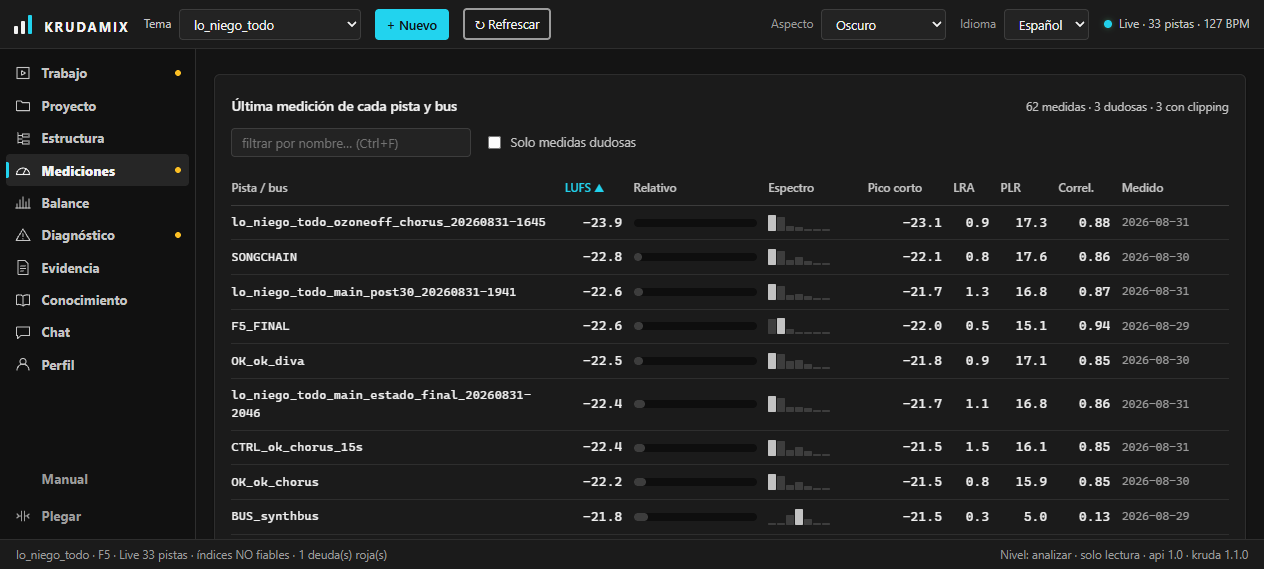
Diez pantallas y cuándo se mira cada una
| Pantalla | Qué te dice | Cuándo la miras |
|---|---|---|
| Trabajo | De quién es el turno, qué te toca a ti y por dónde va el tema. Es la que se abre sola. | Al abrir. Y cada vez que vuelvas de Ableton. |
| Proyecto | Dos columnas: lo que dice Ableton ahora mismo y lo que hay registrado del tema. Lo volátil y lo que sobrevive a cerrar Live. | Cuando dudes de si la aplicación está mirando el tema que crees. |
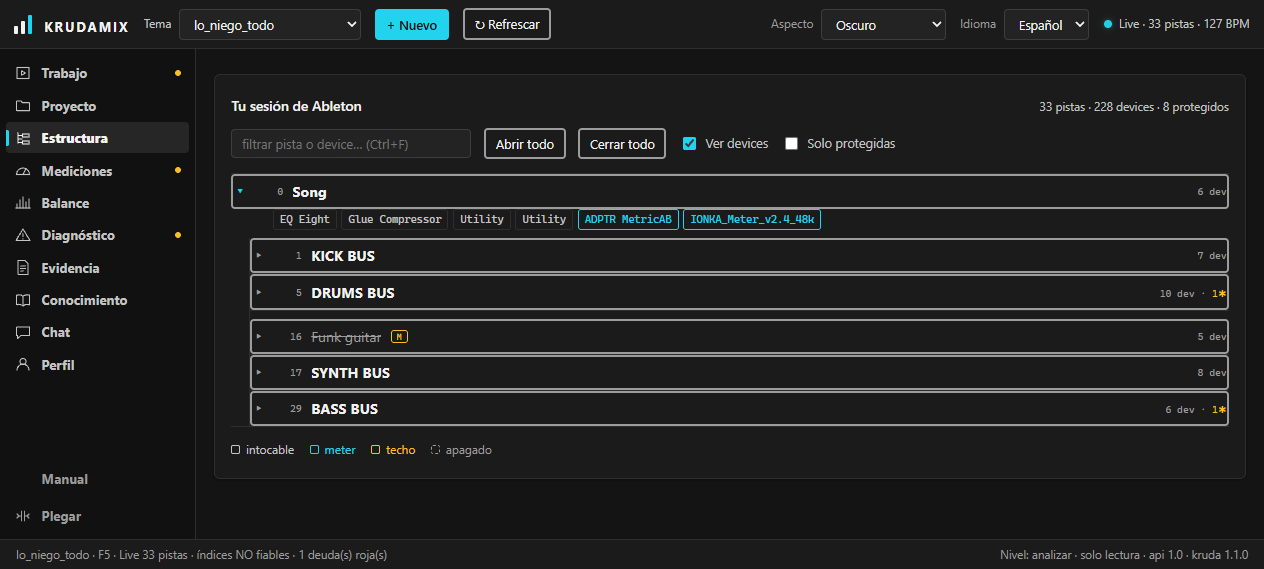
| Estructura | El árbol de tu sesión: pistas, buses y devices, con lo intocable, los meters, los techos y lo apagado marcado por color. | Para entender una sesión heredada, o buscar dónde está un plugin. |
| Mediciones | La última medida de cada pista y bus. Se puede filtrar por nombre y dejar solo las dudosas. | Antes de decidir nada por números. |
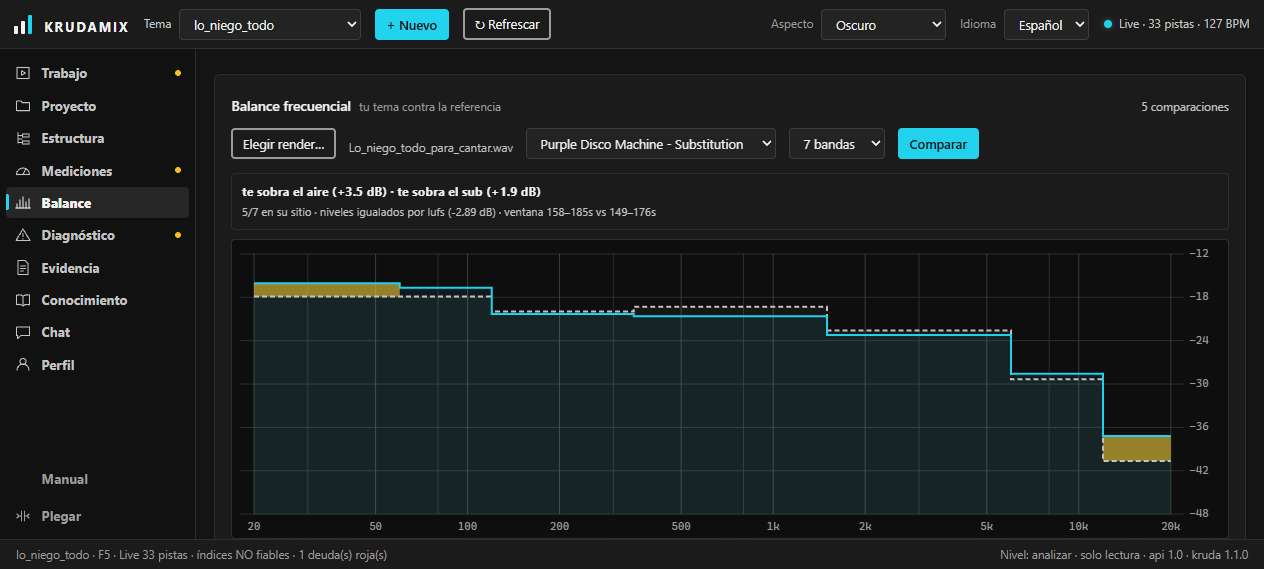
| Balance | El comparador espectral: tu render contra un tema comercial, banda a banda. Dónde te sobra y dónde te falta, en dB. | Cuando el tema ya suena y hay que compararlo con el mundo. |
| Diagnóstico | Deudas de verificación —lo que se cambió y no se ha comprobado— y la lista de intocables. | Antes de cerrar una fase. |
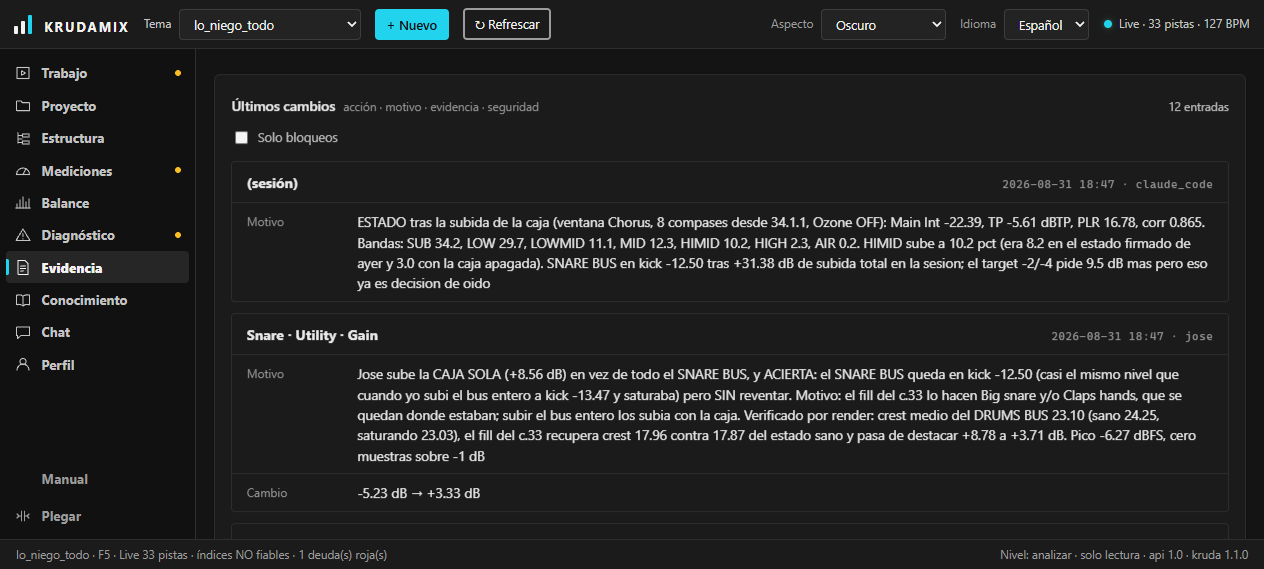
| Evidencia | La bitácora: acción, motivo, evidencia y qué dijo la seguridad. Se puede dejar solo los bloqueos. | Cuando algo suena distinto y no sabes qué pasó. |
| Conocimiento | Qué fichas de la metodología se cargan para trabajar, y lo que cuesta cada una. Vacío = el núcleo de arranque. | Por curiosidad, o para ver de dónde sale un criterio. |
| Chat | Preguntar por la mezcla a alguien que ya sabe en qué fase vas y qué has medido. | Cuando la duda es de criterio y no de dato. |
| Perfil | Tu licencia, la clave de API, el consumo y los atajos de teclado. | El primer día, y luego casi nunca. |
El comparador espectral: tu tema al lado de uno que ya funciona
Eliges un render tuyo y un tema comercial, y KRUDAMIX los pone uno encima del otro, banda a banda. No te da una nota: te dice dónde te sobra y dónde te falta, y cuántos dB. Es lo que hace cualquiera con una referencia puesta al lado — pero con el número escrito, para que no se discuta de oído contra memoria.
-
Elige el render
Elegir render… abre el explorador de Windows. Normalmente será el WAV del
SONG BUSo el premaster, pero vale cualquier audio: si le das un stem de batería, te compara el stem. -
Elige la referencia
El desplegable de al lado se llena solo con lo que haya en tu carpeta
refs. Ahí es donde pones los temas comerciales que te sirven de vara de medir. -
Pulsa Comparar
La primera vez tarda unos segundos, porque mide la referencia entera. Esa medida queda guardada: la siguiente comparación contra el mismo tema sale enseguida.
Así se lee una comparación. El dibujo no es una captura: las alturas están inventadas para que se vea el reparto de colores sin hablar de ningún tema en concreto.
Lo que estás mirando
El hueco relleno es el trabajo
Rojo donde te pasas, violeta donde te quedas corto. Las bandas que están en su sitio no se tiñen: si se tiñeran todas, el problema no saltaría a la vista. Pasa el ratón por encima de una mancha y te dice qué banda es y cuántos dB.
Escalones, no una curva bonita
Cada medida es una banda entera, no un punto: «LOWMID −25,6 dB» habla de todo el tramo de 120 a 350 Hz. Una curva suave afirmaría un valor concreto en 200 Hz que nadie ha medido.
El eje va en logarítmico
Como cualquier analizador, y como el oído. En lineal, la octava de 10 a 20 kHz se comería medio gráfico y las cinco de abajo —donde se decide una mezcla— quedarían apretadas en un dedo.
Debajo, los números exactos
El gráfico dice dónde; la tabla dice cuánto, que es lo que hace falta para escribir un valor en un EQ. Tres columnas: lo tuyo, la referencia y la diferencia.
El veredicto va en la primera línea, y es una frase
«te sobra el barro (+3,2 dB) · te falta el aire (−2,1 dB)». Salen las tres bandas más desviadas, ordenadas por lo lejos que están, y al lado cuántas están en su sitio. Una banda se marca fuera a partir de ±1,5 dB: por debajo de eso, la diferencia entre dos pasadas del propio sistema ya se la come.
Dos resoluciones, y no son intercambiables
| Vista | Qué es | Cuándo la usas |
|---|---|---|
| 7 bandas | SUB, LOW, LOWMID, MID, HIMID, HIGH y AIR. Es la unidad en la que se toman las decisiones, y coincide con la pantalla de Mediciones hasta el decimal: no vas a discutir con la aplicación sobre dos números distintos del mismo render. | Siempre. Es la vista por defecto. |
| 31 tercios | Tercios de octava, de 20 Hz a 20 kHz. La lupa. Mismo motor y mismo filtro que la de 7 bandas; un tercio es solo un paso de banda más estrecho. | Cuando ya sabes que sobra LOWMID y te falta saber si es barro repartido o un pico en 250 Hz. No se arreglan igual. |
Cambiar el desplegable vuelve a medir, no reescala lo que hay en pantalla: son dos medidas distintas del mismo audio, y convertir una en la otra sería inventar bandas.
Tres cosas que hace sin preguntarte
Son la diferencia entre una comparación que sirve y dos números que no hablan de lo mismo. Las tres quedan escritas debajo del veredicto, para que se pueda comprobar qué hizo.
Iguala los niveles
Por LUFS, como el loudness match de MetricAB: sin eso, la curva más alta parece mejor en todo. Y por LUFS y no por energía total — un tema con 4 dB de sub de más arrastraría toda su curva al normalizar, y parecería que le faltan medios y agudos en bloque.
Busca el tramo denso
De los dos ficheros, y no mide desde el segundo cero. Comparar tu drop con la intro de la referencia da varios dB de error en graves sin que ninguna de las dos medidas esté mal.
Calla lo que no es tema
Una banda que esté 35 dB por debajo de la más fuerte deja de votar: se ve —tramada—, pero no cuenta. Sin eso, el veredicto lo encabezaba «te sobra el sub (25 Hz) +18,5 dB»: cierto y basura, porque ahí la referencia lleva un paso-alto y no hay nada que comparar.
Dónde van las referencias
En una carpeta llamada refs junto a la aplicación
—con la instalación normal,
Documentos\KRUDAMIX\refs—. Metes ahí los temas en WAV, AIFF
o FLAC y aparecen en el desplegable con el nombre del fichero, así que conviene que
se llamen «Kylie Minogue - Padam Padam» y no «ref2». El audio no
viaja en el instalador: esa carpeta la creas y la llenas tú. Si la tienes en otro
sitio, apunta ahí la variable de entorno IONKA_REFS_DIR.
Se guarda todo, y se abre lista
Cada comparación queda escrita en la carpeta del tema. Al volver a la pantalla la tienes ahí, con el render y la referencia de la última vez ya puestos: no vuelves a elegir dos cosas que ya elegiste. Arriba a la derecha, cuántas llevas. Y si el render de la última vez ya no está —renombrado o borrado—, te lo dice al abrir, no después de haber pulsado el botón.
La referencia es una vara de medir, no un molde
El ±1,5 dB es el margen con el que la aplicación pinta el visto, no una ley de la mezcla. Una banda a +1,8 dB no es un fallo si el tema suena; una a +1,2 dB sí puede serlo si es justo la que te tapa la voz. Y como todo lo demás en KRUDAMIX, esta pantalla no toca tu sesión: te dice cuántos dB de diferencia hay, no mueve el EQ que los quita.
Lo que conviene saber y nadie pregunta hasta que falla
Se comprueba sola cada día
Una vez cada 24 horas contra el servidor. Si te quedas sin internet sigues trabajando 14 días — el margen de cortesía. La ventana te dice cuántos quedan; no te vas a enterar el día que se acaba.
Cambiar de clave sin reinstalar
En Perfil → Licencia. Sirve para pasar de una clave de prueba a una comprada, o para arreglar una tecla mal puesta. Al lado tienes Revalidar ahora, que pregunta al servidor sin esperar a mañana.
El Chat gasta de tu cuenta
Funciona con una clave de API que pones tú en Perfil y que se guarda fuera del proyecto. Cada pregunta consume tokens tuyos, y por eso el desplegable de al lado —rápido · normal · a fondo— importa: elige cuánto quieres que piense antes de contestar.
Cuatro atajos que ahorran ratón
| Tecla | Qué hace |
|---|---|
| 1 … 9 | Cambiar de pestaña, por el orden del menú de la izquierda. Perfil es la décima y se abre con el ratón: no hay tecla «10». |
| Ctrl + R | Volver a leerlo todo de Ableton y del disco. |
| Ctrl + F | Ir al filtro de la pantalla en la que estés. |
| Esc | Cerrar el formulario de tema nuevo, o vaciar el filtro. |
Las palabras que vas a ver
Ninguna es de KRUDAMIX: son de mezclar. Si alguna te suena a chino, aquí está en dos líneas y sin rodeos.
| Palabra | Qué es |
|---|---|
| Bus | Una pista que no tiene sonido propio: agrupa a otras. Metes el bombo, la caja y los hats en un bus llamado DRUMS y ya puedes subir toda la batería con un solo fader. KRUDAMIX mide sobre todo en los buses, porque es ahí donde el sonido se suma y donde se decide si el tema suena fuerte o no. |
| Render | El fichero de audio que sale al exportar tu tema desde Ableton. Un WAV. En Live: Archivo → Exportar audio/vídeo, o Ctrl+Shift+R. |
| Stem | Un render de una parte en vez del tema entero: solo la batería, solo las voces. Sirve para mirar un problema sin que lo tape lo demás. |
| LUFS | Cuánto suena de fuerte algo, medido como lo oye una persona y no como lo ve un medidor de picos. Es la unidad con la que Spotify y YouTube deciden si bajarte el volumen. Siempre es un número negativo. −14 suena más fuerte que −20. |
| dB | La unidad de todo lo que sube y baja de volumen. Lo único que hay que retener: +6 dB es el doble, y una diferencia de menos de 1 dB casi nadie la oye. |
| Pico / clipping | El pico es el instante más alto de la onda. Si se pasa del techo, la onda se corta en plano y eso es clipping: suena sucio y no se arregla después. Por eso KRUDAMIX te marca en rojo lo que va con clipping. |
| Premaster | Tu tema ya mezclado y exportado, antes de masterizar. Es lo que se manda a quien va a masterizar, y lo que se mide para saber si la mezcla está terminada. |
| Referencia | Un tema comercial que ya suena como tú quieres sonar, y contra el que comparas el tuyo. No para copiarlo: para saber por dónde te alejas. |
| Control Surface | Cómo llama Ableton a un programa de fuera que puede hablar con él. Ahí es donde eliges KRUDAMIX. No tiene que ver con teclados ni con mandos, aunque comparta sitio con ellos. |
| Remote Script | El trozo de programa que hace posible lo anterior. Es una carpeta que se copia dentro de Ableton. Se pone una vez y no se vuelve a tocar. |
| Fase | KRUDAMIX ordena el trabajo en fases (F0, F1, F2…): primero el orden de la sesión, luego los niveles, luego el color, y así. Sirve para no tocar el brillo antes de tener el volumen en su sitio. |
| Snapshot «foto de la sesión» |
Una lista de qué pistas y qué plugins hay en tu proyecto, guardada con la fecha. Es lo que permite saber después si algo se movió. |
Lo que dice la ventana y lo que significa
| Lo que ves | Qué pasa | Qué haces |
|---|---|---|
| Live no responde | Ableton está cerrado, o el Control Surface de IONKA no está seleccionado en las preferencias de Live. | Abre Live, comprueba el Control Surface y pulsa Ctrl + R. |
| Esa licencia no consta | La clave no existe en el servidor, o va con una letra cambiada. | Cópiala y pégala entera, con guiones. Son 25 caracteres. |
| Quedan N días de margen | No se ha podido preguntar al servidor. Estás dentro de los 14 días de cortesía. | Conéctate un momento y pulsa Revalidar ahora. No corre prisa hasta que el número baje. |
| Faltan meters | Hay buses sin KRUDAMIX Meter, y sin meter no hay medición válida. | Ponlos en los buses que te señala. El instalador te deja el meter en la carpeta de Ableton donde Live lo encuentra. |
| No hay referencias en la carpeta refs/ | La pantalla de Balance no encuentra ningún audio con el que comparar. | Crea la carpeta refs junto a la aplicación y mete ahí los temas
comerciales. Luego Ctrl + R. |
| El render de la última comparación ya no está | El WAV con el que comparaste la vez anterior se ha movido, se ha renombrado o se ha borrado. | Elige otro con Elegir render…. La comparación vieja sigue guardada; lo que falta es el fichero. |
| Armada, pero no cuenta ciclos | El motor no está abierto: armar da permiso, no arranca nada. | Pulsa Arrancar el motor. Se abre una ventana aparte, y ahí es donde se ve lo que hace. |
| Los números no cuadran con lo que oyes | La sesión ha cambiado desde la última lectura: mover pistas o devices desordena lo leído. | Ctrl + R y Guardar foto de la sesión. |
El motor de mezcla no viaja en el instalador
El botón Arrancar el motor necesita el proyecto de mezcla instalado junto a la aplicación, y en la copia que se reparte no va. Por eso ese botón no aparece donde no hay motor: en su lugar hay una línea que lo explica. Todo lo demás —leer la sesión, medir, la estructura, la bitácora, el chat— funciona igual.